1. Membakar image ISO Ubuntu atau membuat UEFI kompatibel USB drive, menempatkan media bootable ke dalam drive yang sesuai Anda, kemudian masukkan pengaturan UEFI dan menonaktifkan Boot Aman dan Cepat Boot Pilihan dan menginstruksikan mesin Anda untuk me-restart dalam UEFI dengan tepat bootable CD / USB drive.


3. Pilih Bahasa untuk sistem anda dan tekan tombol Continu.


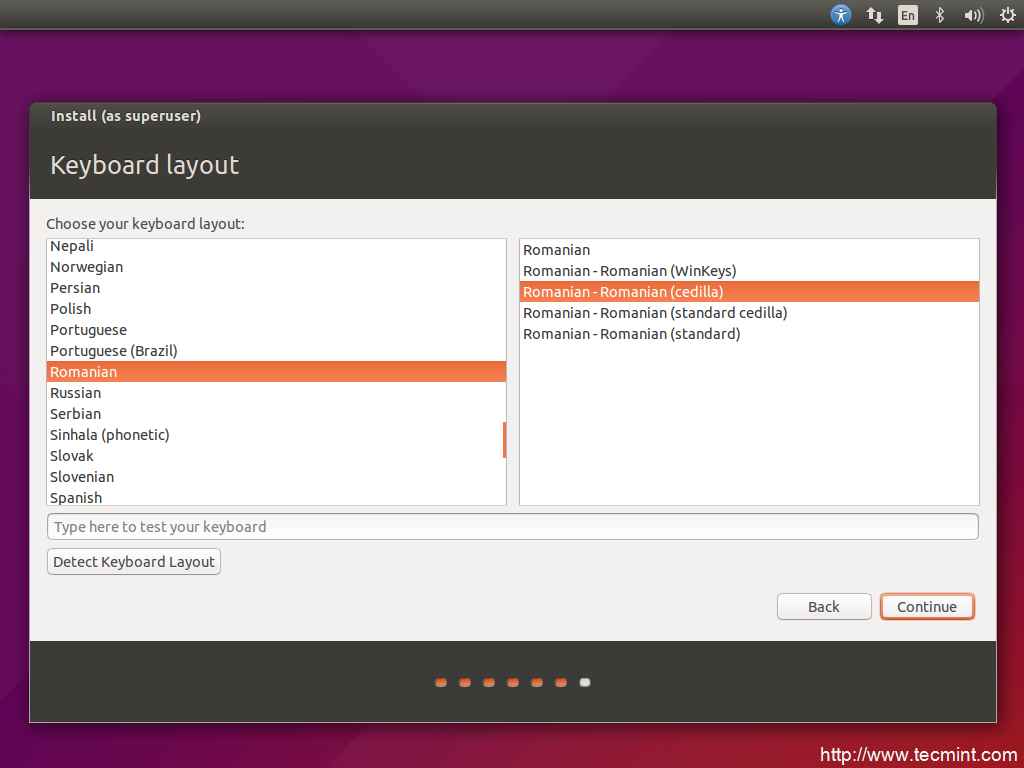
12.Pilih tata letak sistem Keyboard Anda dan klik continue
 13. Masukkan nama
untuk pengguna administrasi sistem dengan hak akses root, ketik nama
untuk komputer Anda dan memilih password untuk melindungi pengguna
admin. Pilih Membutuhkan kata sandi untuk login dan klik continue untuk menyelesaikan konfigurasi sistem.
13. Masukkan nama
untuk pengguna administrasi sistem dengan hak akses root, ketik nama
untuk komputer Anda dan memilih password untuk melindungi pengguna
admin. Pilih Membutuhkan kata sandi untuk login dan klik continue untuk menyelesaikan konfigurasi sistem.

 14. Reboot/klik restart now komputer Anda.


2. Setelah boot mesin media, layar Grub akan muncul di layar Anda. tekan enter untuk melanjutkan
4. Installer memeriksa apakah sistem Anda memiliki konektivitas internet dan memeriksa disk space hard diperlukan. Tekan tombol Continue. Instalasi dapat melanjutkan tanpa koneksi internet juga.
5. Memilih jenis instalasi, tekan tombol Lanjutkan/continue.
Pilihan ini adalah yang paling aman dan fleksibel dalam hal ini Anda
mungkin ingin melestarikan beberapa ruang disk dan menginstal Sistem
Operasi lainnya di dual-boot setelah Anda menginstal Ubuntu.
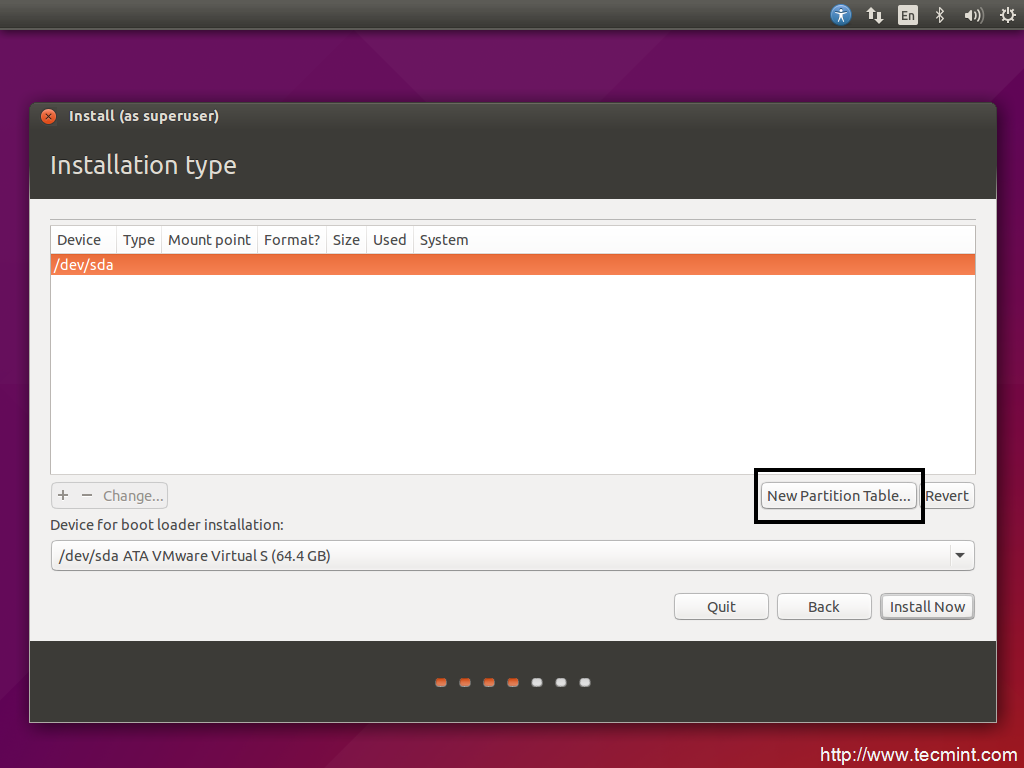
6. Membuat tabel partisi dalam anda memiliki drive kosong dan mengiris-up disk Anda.
Pilih hard-disk komputer Anda memiliki lebih dari satu disk, klik tombol New Partition Table dan tombol Continue dari peringatan pop-up untuk menciptakan tabel partisi GPT.
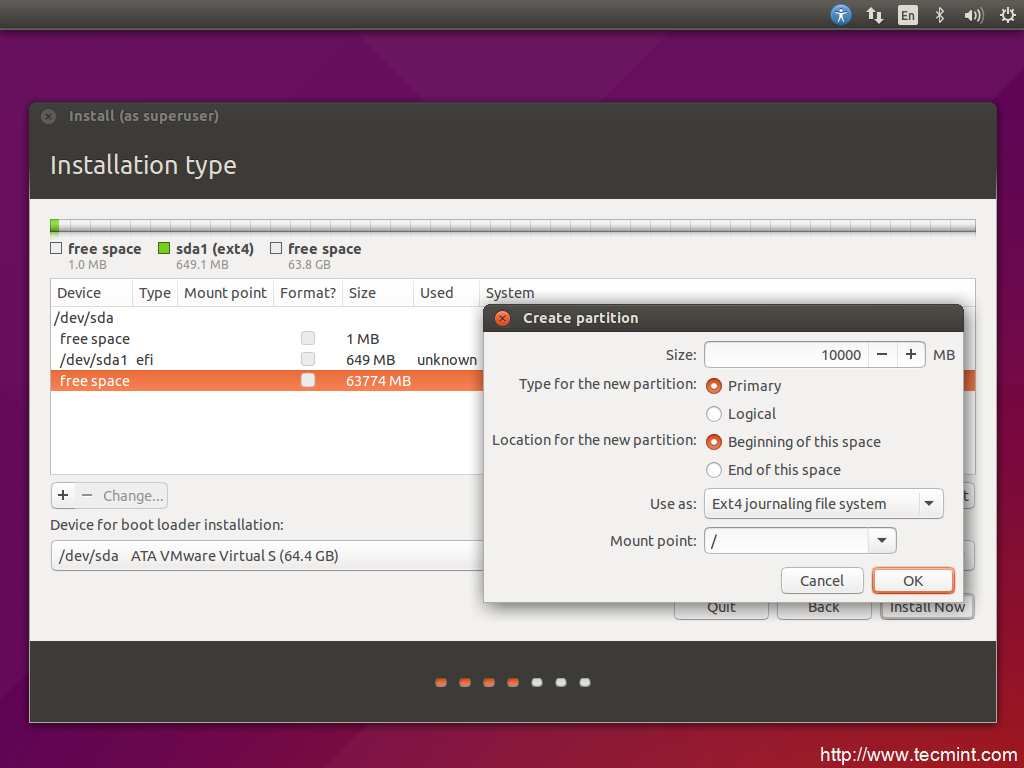
7. Membuat partisi sistem manual. Tabel partisi akan memiliki skema berikut:
- EFI Sistem Partisi - 650 MB
- Gunung Point / (root) Partisi - min 10 GB - Diformat EXT4 file system journal.
- Partisi Swap - min 1GB (atau ukuran RAM ganda).
- Gunung Point / rumah Partisi - ruang kustom (atau semua ruang yang tersisa) - Diformat EXT4 file system journal.
- Semua partisi harus Primer dan Pada awal ruang ini.
8. Pilih ruang bebas lagi, tekan tombol + dan menciptakan / (root) partisi. Pastikan partisi memiliki setidaknya 10GB ruang dan akan diformat sebagai sistem EXT4 file journal.
9. Langkah yang sama untuk partisi sebelumnya, membuat partisi swap dengan minimal 1 GB.
10. Partisi terakhir harus partisi / home. Jadi, pilih ruang kosong lagi, tekan tombol + dan masukkan ukuran yang diinginkan untuk partisi titik / rumah gunung. Gunakan EXT4 file system journal dan tekan OK untuk membuat partisi.
11. Jika sudah klik Install Now untuk memulai proses instalasi dan mengkonfirmasi perubahan hard disk dengan menekan tombol Continue dari peringatan pop-up. Dalam kasus jendela peringatan baru muncul dengan Instalasi Angkatan UEFI, tekan kedua tombol Lanjutkan, lihat gambar di bawah ini.
12.Pilih tata letak sistem Keyboard Anda dan klik continue

Menunggu proses instalasi selesai.
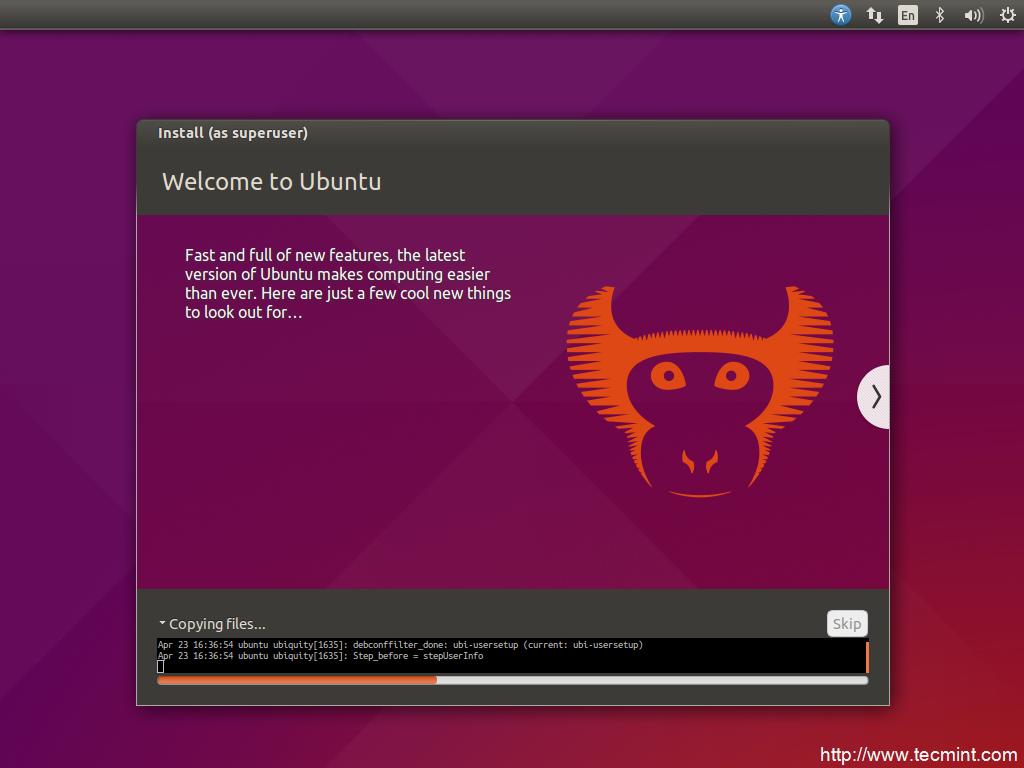
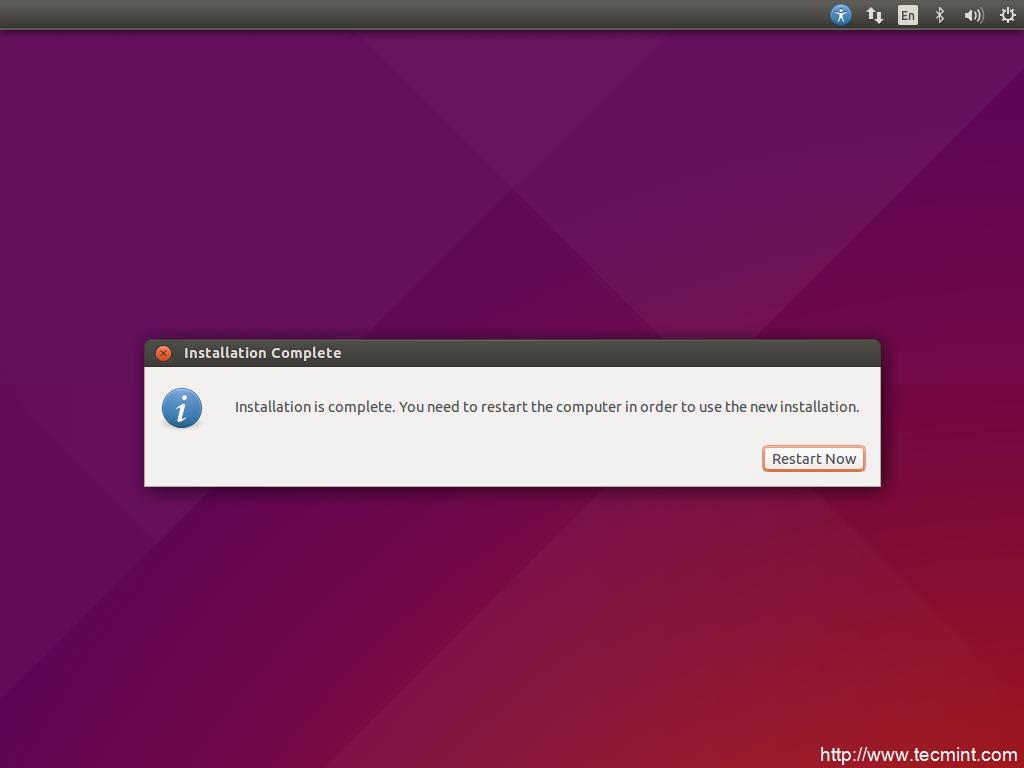
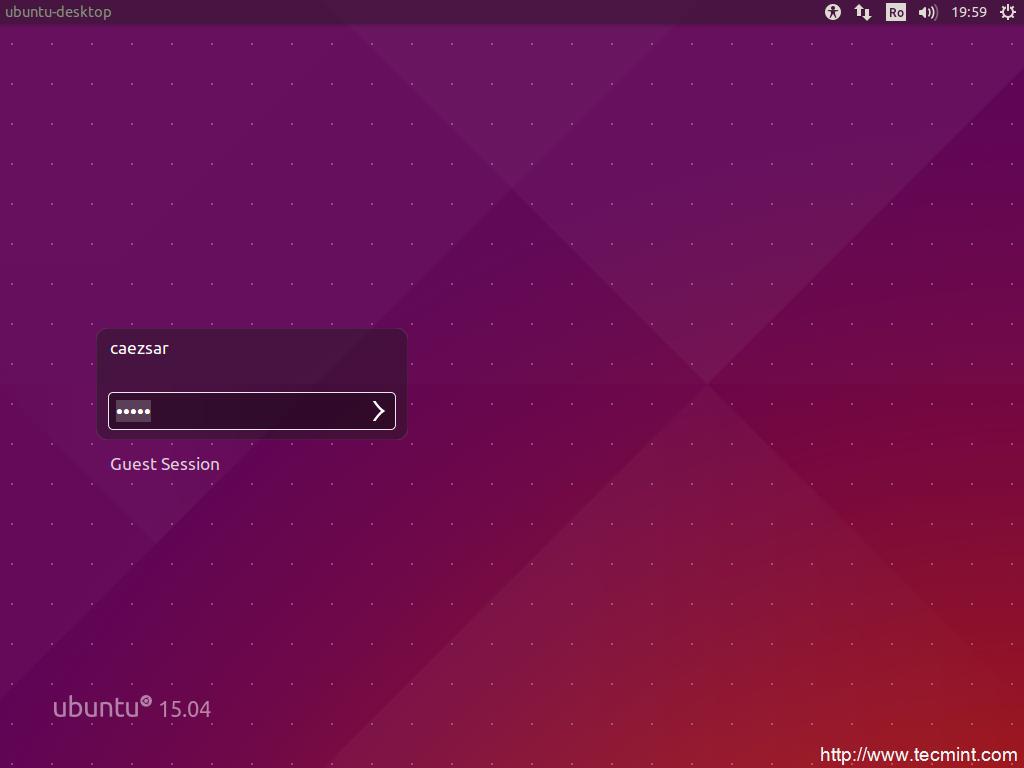
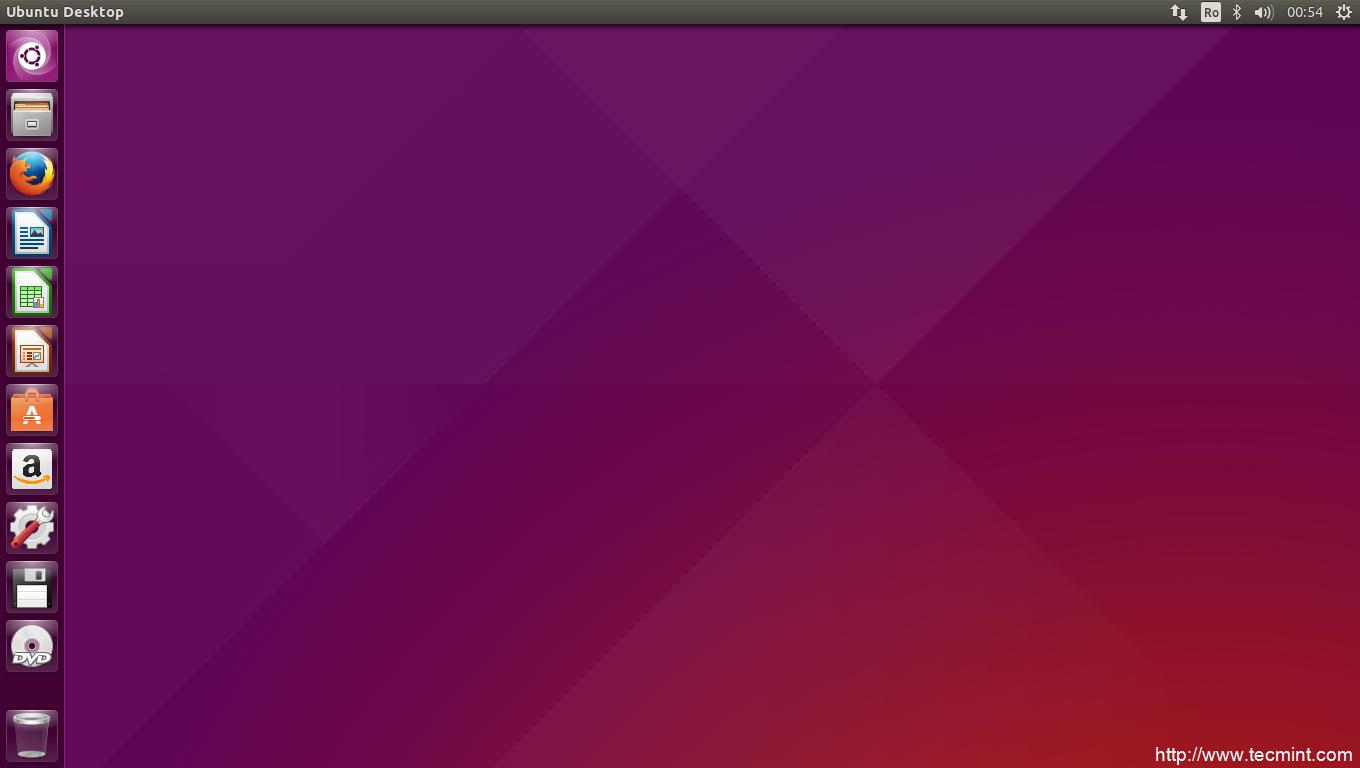
tampilan untuk Ubuntu 15.04 Desktop
semoga bermanfaat bagi anda, mohon maaf bila ada kesalahan

No comments:
Post a Comment