Thursday, April 30, 2015

System Bridge


 Hay temen-temen sore ini saya belajar bareng tentang bridge meskipun saya belum tau pasti semoga ini juga bisa manfaat buat teman-teman 

BELAJAR BARENG YUKS !!!!!!
   
Menggabungkan 2 atau lebih interface yang bertipe ethernet yang seolah-olah dalam 1 segmen jaringan, Proses ini terjadi pada DATA LINK dalam osi layer
Kalau mengaktifkan 2 interface maka akan menonaktivkan fungsi routing di antara ke 2 interface dan juga mengemulasi mode switch secara software pada 2 interface ataupun lebih.

misalnya laptop A bisa melakukan ping ke laptop B

  • awalnya kita masuk ke menu bridge dan kita pilih add (+) dan kita isikan nama (Jembatan) lalu kita klik apply dan klik ok
  • setelah itu kita masukkan ether yang ingin kita masukkan dan pastikan bridgenya sama dengan nama sebelumnya yang suda kita buat dan jangan lupa bridge yang ke 2 nama juga hrus sesuai ya sob.
  • setelah itu klik apply dan klik ok 
  • pastikan ke 2 laptop/PC melakukan hal yang sama 
  • kemudian kita cek dengan ping
  • kita kasih IP ya sob jangan lupa itu


Continue Reading...

Wednesday, April 29, 2015

15 langkah setelah install ubuntu 15.04

1. Aktifkan Ubuntu Repositori Tambahan dan Perbarui Sistem

silahkan buka System Settings -> Software Update dan utilitas dan periksa semua Software Ubuntu dan Software Lainnya repositori. setelah itu anda close.

Software Update
 
Software lainnya (Canonical Partners)

Untuk update silahkan anda masuk ke terminal dengan tekan CTRL+ALT+T
dan ketikkan perintah berikut:
 
#sudo apt-get update
#sudo apt-get upgrade

Peningkatan Ubuntu 
 
2. Install driver tambahan
  pergi ke tab Driver Tambahan dan menunggu utilitas untuk memindai driver. driver proprietary tidak bekerja seperti yang diharapkan, menghapus menggunakan tombol Revert atau check Jangan gunakan perangkat dan Apply Changes.
 
Install Driver di Ubuntu
 
3. Install Synaptic Package dan GDebi Alat

 GDebi memiliki fungsi yang sama untuk paket deb lokal. Untuk menginstal ini dua manajer paket pada sistem Anda ketikkan perintah berikut pada Terminal:
 
#Sudo apt-get install gdebi synaptic

Install Synaptic dan GDebi

Synaptic Package Manager


4. Perubahan Sistem Penampilan dan Perilaku

Jika Anda ingin mengubah Desktop Background atau Launcher Icon Size, Pengaturan Sistem terbuka -> Appearance -> Lihat dan personalisasi desktop.
Penampilan sistem 

5. Meningkatkan keamanan dan privasi

Sistem Keamanan Peningkatan 
 
Pilihan Sistem Keamanan 
 
5. Aplikasi Nonaktifkan tidak dibutuhkan Startup
Untuk meningkatkan kecepatan sistem login, bawah perintah pada Terminal, Aplikasi Startup terbuka utilitas dengan mencari di Dash dan hapus centang pada aplikasi yang tidak dibutuhkan selama proses login.

# Sudo sed -i 's / NoDisplay = true / NoDisplay = false / g' /etc/xdg/autostart/*.desktop
Nonaktifkan Aplikasi Diinginkan


6. Tambah Diperpanjang Dukungan Multimedia

menginstal aplikasi multimedia berikut:
  1. VLC
  2. SMPlayer
  3. Berani
  4. QMMP
  5. Mixxx
  6. XBMC
  7. Handbrake
  8. Openshot
Menggunakan baris perintah berikut untuk menginstal semua dengan satu tembahkan:
# Sudo apt-get install vlc SMPlayer berani qmmp Mixxx XBMC rem tangan Openshot

Instal Pemutar Media 
 Media Player Playlist
 menginstal ubuntu-restricted-extras dan java 
# Sudo apt-get install ubuntu-restricted-extras openjdk-8-jdk
Install Ubuntu Ekstra
mengaktifkan Playback DVD dan lainnya masalah codec multimedia perintah berikut:
 
# Sudo apt-get install ffmpeg gstreamer0.10-plugins-bad lame libavcodec-extra # Sudo /usr/share/doc/libdvdread4/insta
Aktifkan Video Codes

7. Pasang Gambar Aplikasi
Anda ingin menginstal program pencitraan berikut:
  1. GIMP (alternatif untuk Adobe Photoshop)
  2. Darktable
  3. Rawtherapee
  4. Pinta
  5. Shotwell
  6. Inkscape (alternatif untuk Adobe Illustrator)
  7. Digikam
  8. Keju
Aplikasi ini dapat diinstal dari Ubuntu Software Center atau dengan ketikkan perintah berikut pada Terminal:

# Sudo apt-get install gimp gimp-plugin-registry gimp-data tambahan darktable rawtherapee pinta Shotwell inkscape

Install Aplikasi Gambar 
Rawtherapee Alat


8. Pasang media burners 
 
Untuk me-mount ISO images atau membakar CD atau DVD, Anda dapat memilih dan menginstal dari perangkat lunak berikut:
  1. Brasero Disk Burner
  2. K3b
  3. Xfburn
  4. Furius ISO Mount
 #Sudo apt-get install brasero  
#Sudo apt-get install k3b  
#Sudo apt-get install Xfburn  
 # Sudo apt-get install furiusisomount
 Install Media Burners

8. Pasang Media Burners

Untuk me-mount ISO images atau membakar CD atau DVD, Anda dapat memilih dan menginstal dari perangkat lunak berikut:
  1. Brasero Disk Burner
  2. K3b
  3. Xfburn
  4. Furius ISO Mount
$ Sudo apt-get install brasero
$ Sudo apt-get install k3b
$ Sudo apt-get install Xfburn
$ Sudo apt-get install furiusisomount
Instal Media Burners

9. Install Aplikasi Arsip

Untuk menangani sebagian besar arsip file berformat (zip, tar.gz, zip, rar 7zip dll) instal paket berikut dengan ketikkan perintah berikut:

# sudo apt-get install unace unrar zip unzip p7zip-full p7zip-rar sharutils rar uudeview mpack arj cabextract file-roller

Install Aplikasi Arsip


8. Pasang Media Burners

Untuk me-mount ISO images atau membakar CD atau DVD, Anda dapat memilih dan menginstal dari perangkat lunak berikut:
  1. Brasero Disk Burner
  2. K3b
  3. Xfburn
  4. Furius ISO Mount
$ Sudo apt-get install brasero
$ Sudo apt-get install k3b
$ Sudo apt-get install Xfburn
$ Sudo apt-get install furiusisomount
Instal Media Burners

9. Install Aplikasi Arsip

Untuk menangani sebagian besar arsip file berformat (zip, tar.gz, zip, rar 7zip dll) instal paket berikut dengan mengeluarkan perintah berikut:
$ Sudo apt-get install unace unzip zip unrar p7zip-penuh p7zip-rar sharutils rar uudeview MPack arj cabextract berkas-rol
Install Aplikasi Arsip

10. Instal Aplikasi Chat di sini adalah daftar yang paling populer aplikasi chatting untuk Linux:
  1. Pidgin
  2. Skype
  3. Xchat
  4. Telegram
  5. AMSN
  6. Viber
Anda dapat menginstal  dari Ubuntu Software Center atau dengan ketikkan  baris perintah:

# Sudo apt-get install pidgin 
 # Sudo apt-get install skype 
# Sudo apt-get install xchat 
# Sudo apt-get install amsn 
# Sudo ppa add-apt-repository: atareao / telegram -y 
# Sudo apt-get Update 
# Sudo apt-get install telegram

 Install Aplikasi Obrolan

8. Pasang Media Burners

Untuk me-mount ISO images atau membakar CD atau DVD, Anda dapat memilih dan menginstal dari perangkat lunak berikut:
  1. Brasero Disk Burner
  2. K3b
  3. Xfburn
  4. Furius ISO Mount
$ Sudo apt-get install brasero
$ Sudo apt-get install k3b
$ Sudo apt-get install Xfburn
$ Sudo apt-get install furiusisomount
Instal Media Burners

9. Install Aplikasi Arsip

Untuk menangani sebagian besar arsip file berformat (zip, tar.gz, zip, rar 7zip dll) instal paket berikut dengan mengeluarkan perintah berikut:
$ Sudo apt-get install unace unzip zip unrar p7zip-penuh p7zip-rar sharutils rar uudeview MPack arj cabextract berkas-rol
Install Aplikasi Arsip

10. Instal Aplikasi Chat

Jika Anda ingin berbicara dengan orang di seluruh dunia, di sini adalah daftar yang paling populer aplikasi chatting untuk Linux:
  1. Pidgin
  2. Skype
  3. Xchat
  4. Telegram
  5. AMSN
  6. Viber
Anda dapat menginstal kebanyakan dari mereka dari Ubuntu Software Center atau dengan menggunakan baris perintah:

# Sudo apt-get install pidgin 
# Sudo apt-get install skype 
# Sudo apt-get install xchat 
# Sudo apt-get install amsn 
# Sudo ppa add-apt-repository: atareao / telegram -y 
# Sudo apt-get Update # Sudo apt-get install telegram
Install Aplikasi Obrolan

Untuk menginstal aplikasi Viber pada kunjungan Ubuntu Viber halaman web resmi, download paket Debian lokal dan menginstal aplikasi viber.deb menggunakan GDebi manajer paket (klik kiri -> Open dengan -> GDebi Package Installer).
Instal Viber di Ubuntu


11. Instal Software Torrent

Yang paling populer aplikasi torrent dan program peer-to-peer file sharing untuk Ubuntu adalah:
  1. Banjir
  2. Transmisi
  3. QBittorrent
  4. LinuxDC ++
Untuk menginstal file aplikasi favorit Anda peer-to-peer ketikkan perintah berikut di Terminal.

# Sudo apt-get install banjir 
# Sudo apt-get install transmisi 
# Sudo apt-get install qBittorrent 
# Sudo apt-get install linuxdcpp

Instal Torrent


12. Install Windows Emulator -Wine dan Dukungan Gaming - Steam
   ketikkan perintah berikut:

# Sudo apt-get install winetricks anggur uap

Install Wine


13. Install Cairo-Dock dan Aktifkan Visual Effects Desktop

dengan perintah 
# Sudo apt-get install cairo-dock cairo-dock-plug-ins
 Install Cairo Dock
 Tambahkan Cairo Dock di Startup
 Untuk mengaktifkan satu set Desktop Effects
ketikkan perintah:
# Sudo apt-get install compiz compizconfig-setting-manager compiz-plugins-extra
 tekan Ctrl + Alt + Klik Kiri Mouse untuk melihat efek kubus.
Aktifkan Compiz
 Pengaturan Compiz

 Compiz Setting Addons

 Desktop Window Rotating

14. Tambah Ekstra Browser Dukungan
ketikkan perintah:

# Sudo apt-get install chromium-browse yang

Aktifkan Dukungan Browser

 Opera Browser Dukungan

 15. Install twek alat ketikkan perintah:

# Sudo apt-get install kesatuan-Tweak-alat gnome-Tweak-alat
Instal Tweak Tool
 Tweak Pengaturan Alat
anda bisa kunjungi web berikut  http://ubuntu-tweak.com/.
Tweak Tool: Sistem Informasi
 Anda mungkin ingin membersihkan sistem anda untuk membebaskan beberapa ruang pada hard drive, dengan mengeluarkan perintah berikut:

# Sudo apt-get -y autoremove  
# Sudo apt-get autoclean -y  
# Sudo apt-get -y bersih

 smoga manfaat
Continue Reading...

Tuesday, April 28, 2015

Mikrotik

    
 Hasil gambar untuk mikrotik


 Mikrotik itu sebuah sistem operasi/software yang dapat digunakan sebagai komputer jaringan dengan berbagai fitur yang dibuat untuk mengatur IP Network dan juga jaringan wireles.

  • Fitur-fitur mikrotik 
-Firewall & Nat
-Hotspot 
-Routing
-DNS server
-Point to Point Tunneling Protocol
-Hotspot
-DHCP server dan masih banyak lagi

  • Jenis-jenis mikrotik
1. Mikrotik Router OS
       Yaitu mikrotik dalam bentuk software yang dapat di install di PC rumah melalui CD
2.  Mikrotik Routerboard
       Yaitu router embedded produk dari mikrotik. Routerboard seperti sebuah pc mini yang terintegrasi karena dalam satu board tertanam prosesor, ram, rom, dan memori flash.

  • Fungsi Mikrotik
   Fungsi yang paling utama yaitu menjadikan sebuah komputer sebagai jaringan router dan juga memiliki fungsi untuk menjalankan aplikasi, seperti hotspot dan firelwall. 
Continue Reading...

Monday, April 27, 2015

Installasi Ubuntu 15.04

1. Membakar image ISO Ubuntu atau membuat UEFI kompatibel USB drive, menempatkan media bootable ke dalam drive yang sesuai Anda, kemudian masukkan pengaturan UEFI dan menonaktifkan Boot Aman dan Cepat Boot Pilihan dan menginstruksikan mesin Anda untuk me-restart dalam UEFI dengan tepat bootable CD / USB drive.

2. Setelah boot mesin media, layar Grub akan muncul di layar Anda. tekan enter untuk melanjutkan

Ubuntu Grub menu

Booting Layar

3. Pilih Bahasa untuk sistem anda dan tekan tombol Continu.
 Pilih Install Bahasa
 4. Installer memeriksa apakah sistem Anda memiliki konektivitas internet dan memeriksa disk space hard diperlukan. Tekan tombol Continue. Instalasi dapat melanjutkan tanpa koneksi internet juga.
 Persiapan untuk Menginstal Ubuntu
 5. Memilih jenis instalasi, tekan tombol Lanjutkan/continue.
  Pilihan ini adalah yang paling aman dan fleksibel dalam hal ini Anda mungkin ingin melestarikan beberapa ruang disk dan menginstal Sistem Operasi lainnya di dual-boot setelah Anda menginstal Ubuntu.
 Pilih Tipe Instalasi
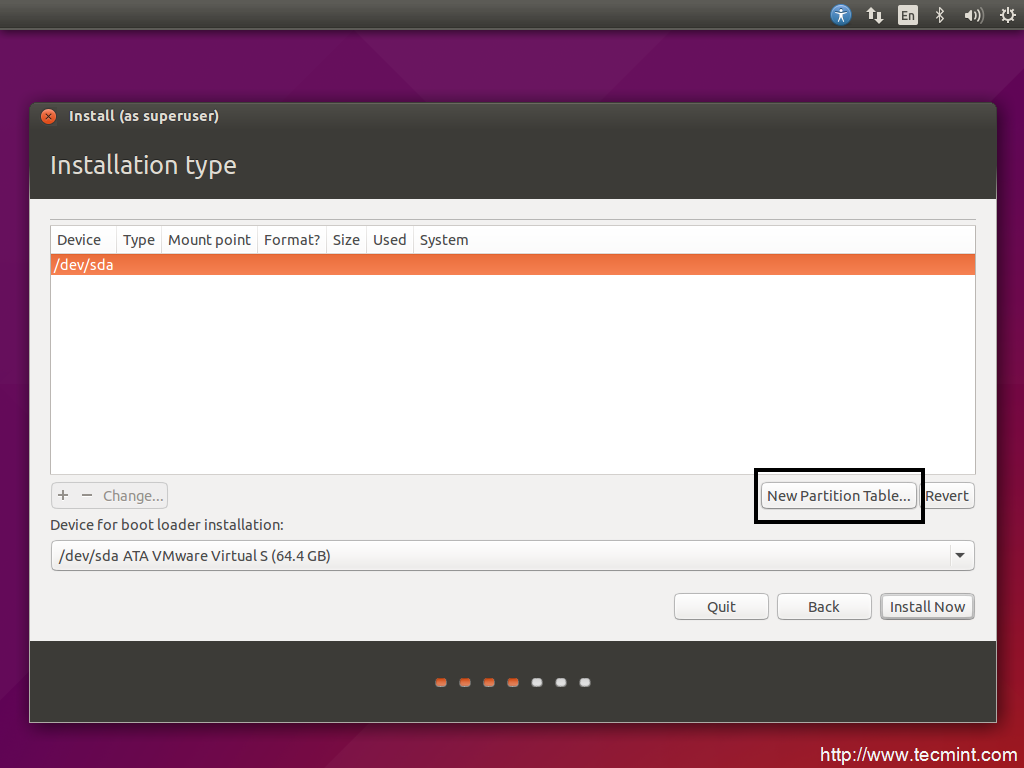
 6. Membuat tabel partisi dalam anda memiliki drive kosong dan mengiris-up disk Anda. 
   Pilih hard-disk komputer Anda memiliki lebih dari satu disk, klik tombol New Partition Table dan tombol Continue dari peringatan pop-up untuk menciptakan tabel partisi GPT.
 
Pilih Partisi
 Konfirmasi partisi
 7. Membuat partisi sistem manual. Tabel partisi akan memiliki skema berikut:
  • EFI Sistem Partisi - 650 MB
  • Gunung Point / (root) Partisi - min 10 GB - Diformat EXT4 file system journal.
  • Partisi Swap - min 1GB (atau ukuran RAM ganda).
  • Gunung Point / rumah Partisi - ruang kustom (atau semua ruang yang tersisa) - Diformat EXT4 file system journal.
  • Semua partisi harus Primer dan Pada awal ruang ini.
pilih ruang bebas dan tekan tombol Plus + untuk membuat partisi pertama. Partisi pertama ini akan menjadi partisi standar EFI. Masukkan 650 MB sebagai ukuran dan memilih Gunakan sebagai EFI Sistem Partisi, kemudian tombol OK untuk mengkonfirmasi dan menciptakan partisi.
 
 Buat EFI Sistem Partisi
 Masukkan Partisi EFI Ukuran
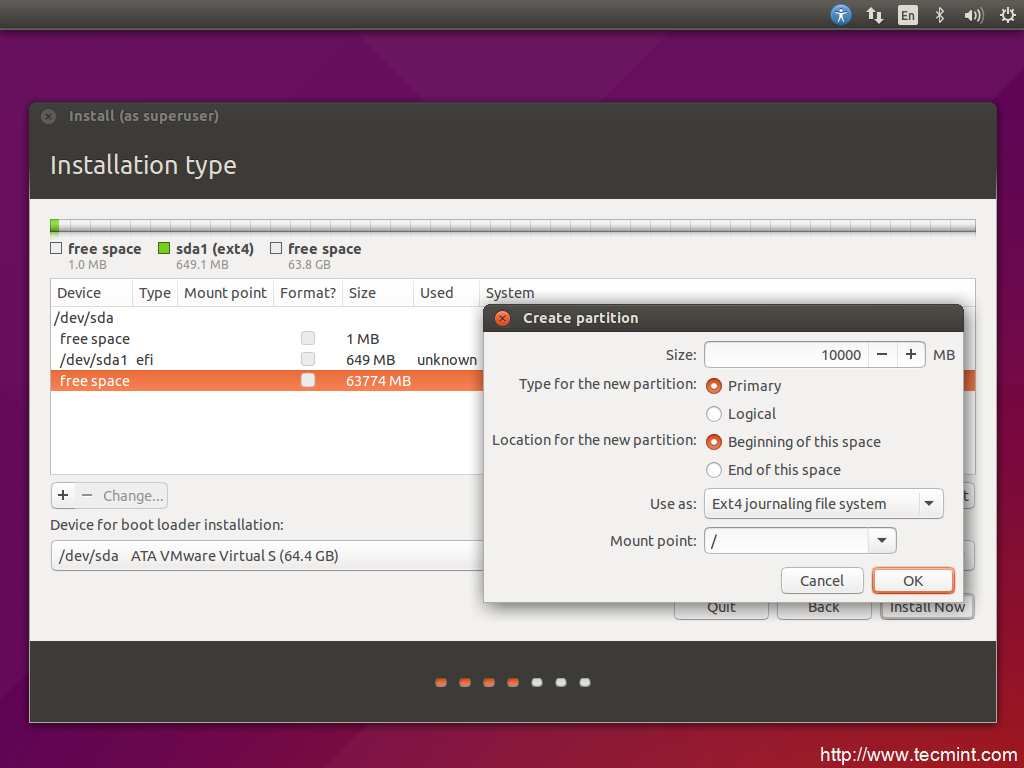
 8. Pilih ruang bebas lagi, tekan tombol + dan menciptakan / (root) partisi. Pastikan partisi memiliki setidaknya 10GB ruang dan akan diformat sebagai sistem EXT4 file journal.
 
Buat Akar Partisi
  9. Langkah yang sama untuk partisi sebelumnya, membuat partisi swap dengan minimal 1 GB.  
 Buat Partisi Swap
 10. Partisi terakhir  harus partisi / home. Jadi, pilih ruang kosong lagi, tekan tombol + dan masukkan ukuran yang diinginkan untuk partisi titik / rumah gunung. Gunakan EXT4 file system journal dan tekan OK untuk membuat partisi.
 Buat Rumah Partisi

11. Jika sudah klik Install Now untuk memulai proses instalasi dan mengkonfirmasi perubahan hard disk dengan menekan tombol Continue dari peringatan pop-up. Dalam kasus jendela peringatan baru muncul dengan Instalasi Angkatan UEFI, tekan kedua tombol Lanjutkan, lihat gambar di bawah ini.

 Partition Table: Install Now

 Konfirmasi Perubahan Partisi

Instalasi Angkatan UEFI


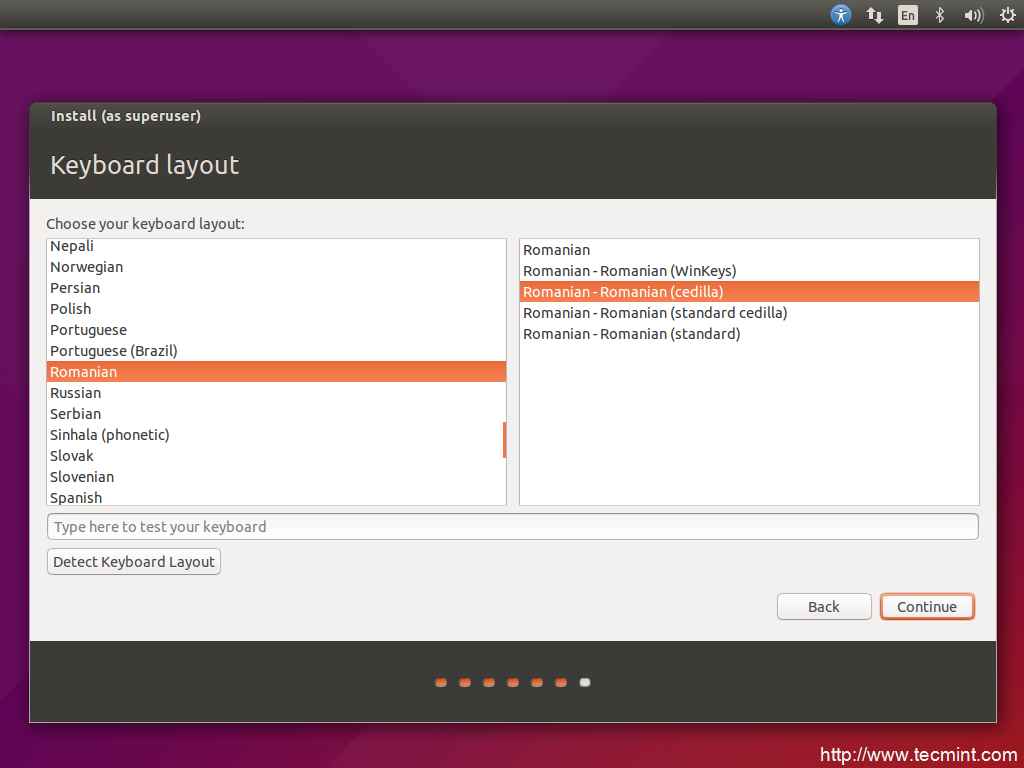
12.Pilih tata letak sistem Keyboard Anda dan klik continue
 
Pilih Keyboard Layout
 
13. Masukkan nama untuk pengguna administrasi sistem dengan hak akses root, ketik nama untuk komputer Anda dan memilih password untuk melindungi pengguna admin. Pilih Membutuhkan kata sandi untuk login dan klik continue untuk menyelesaikan konfigurasi sistem.  
 
Buat New User Account

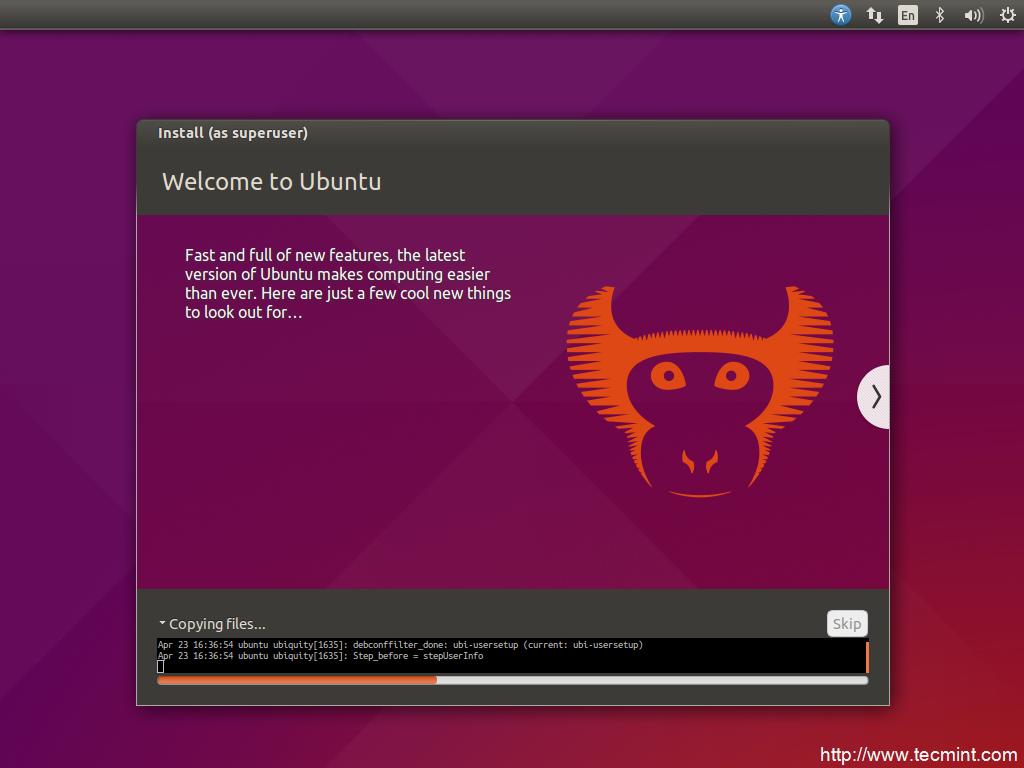
 Menunggu proses instalasi selesai.
  
Proses instalasi
 
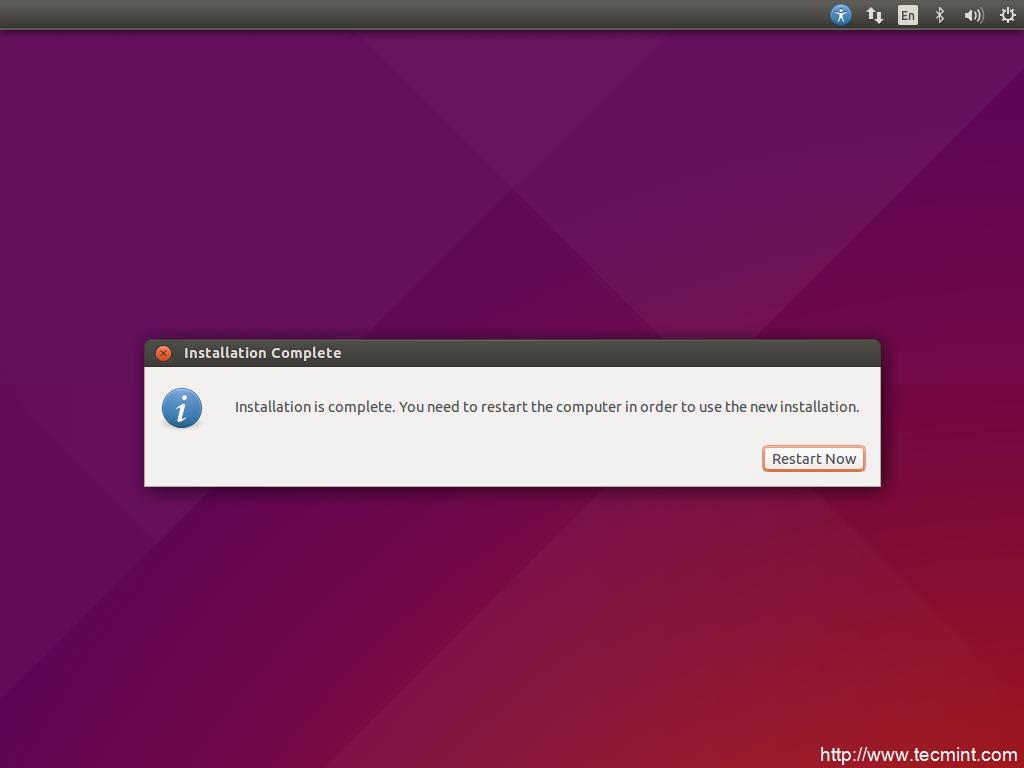
14. Reboot/klik restart now komputer Anda.
 
Instalasi Lengkap
 
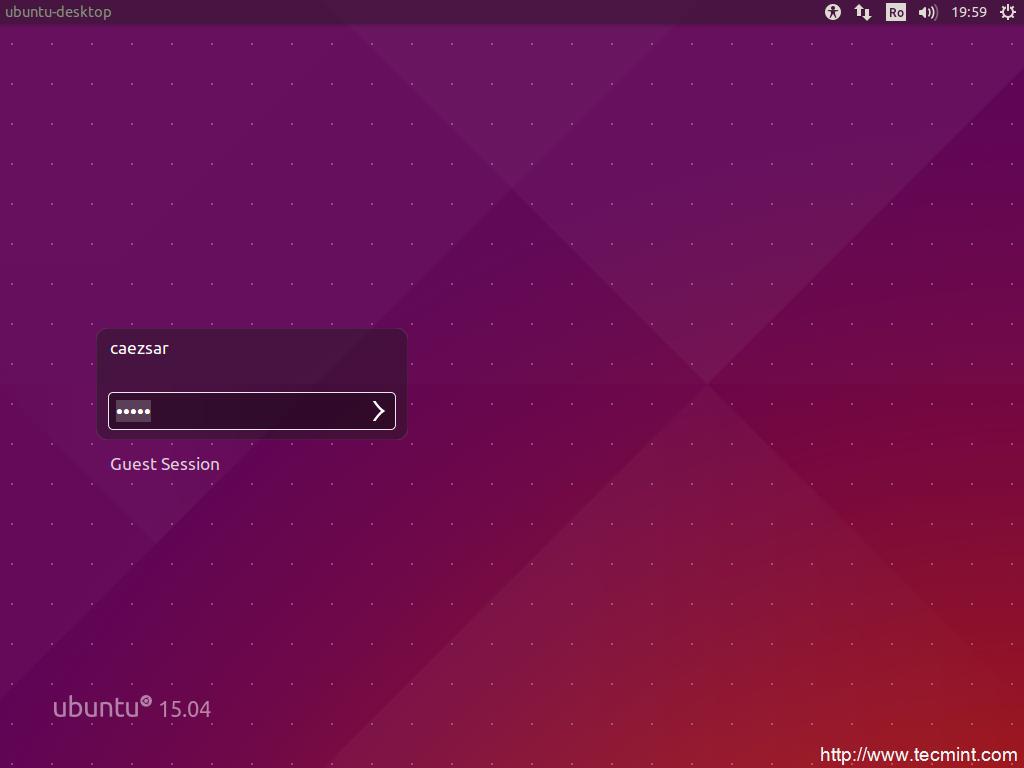
Pengguna Login
 
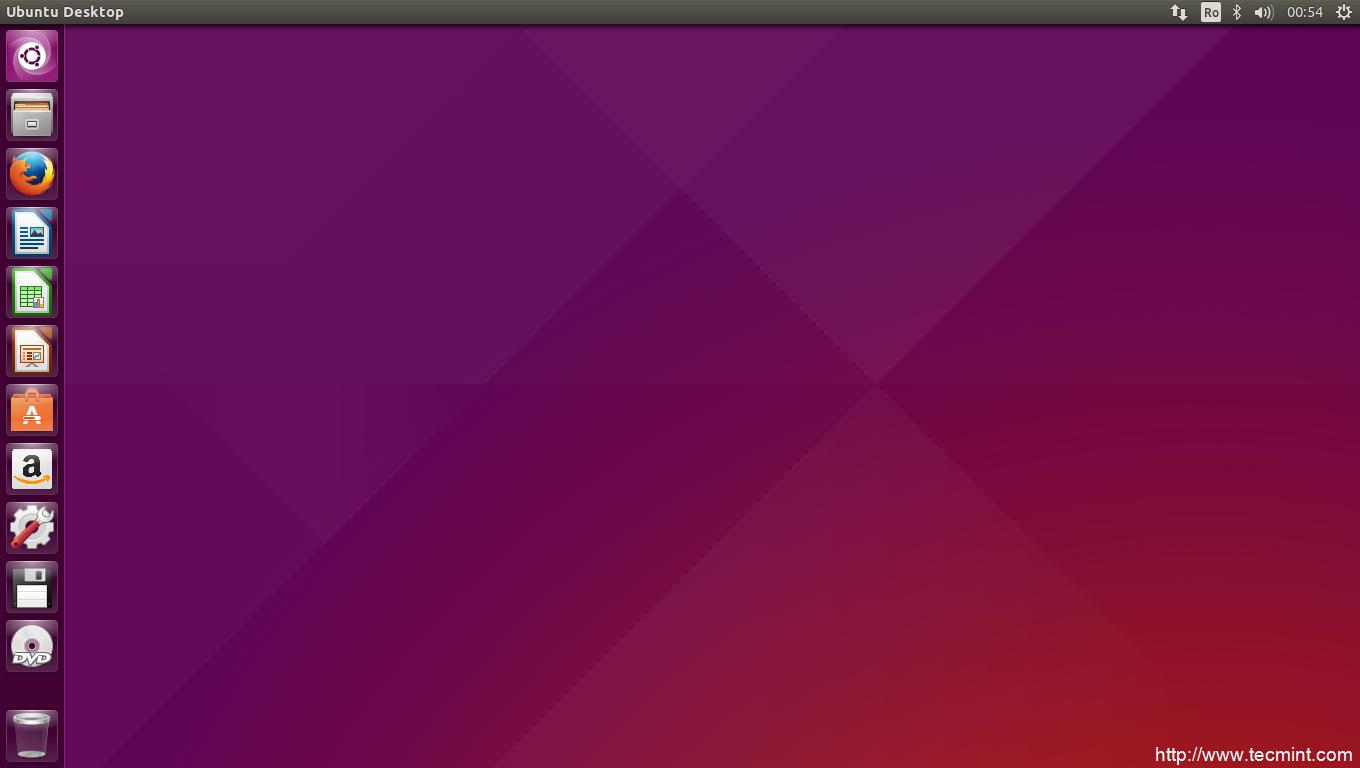
Ubuntu 15.04 Desktop
tampilan untuk Ubuntu 15.04 Desktop
semoga bermanfaat bagi anda, mohon maaf bila ada kesalahan


Continue Reading...

About Us
Follow The Author